自检页逐项核对:权限与系统检查全通过再收工
自检页在哪
microG 设置里点 Self-Check(自检)即进入。页面把所有检查项分成四组:签名伪装支持、已安装组件、已授予权限、系统项。理想状态是每一项都是蓝色对勾。
真实界面长这样
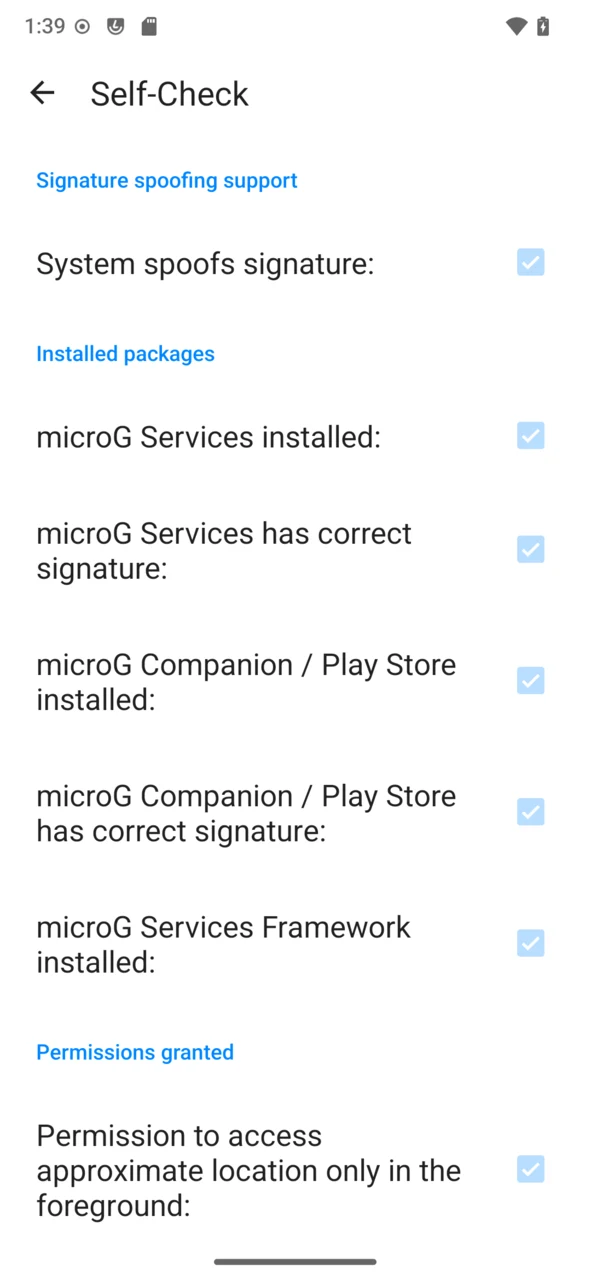
上图为通过状态下的自检页:System spoofs signature(系统支持伪装)、microG Services / Companion 的安装与签名检查、SF Proxy 安装检查、前台粗略定位权限等依次打勾。
逐组含义与修复
| 分组 | 检查什么 | 没打勾怎么办 |
|---|---|---|
| Signature spoofing support | 系统层是否放行伪装 | 回到 验证伪装,确认 ROM 与开关 |
| Installed packages | Services / Companion / SF Proxy 是否在位、签名是否正确 | 按官方渠道重装对应组件 |
| Permissions granted | 定位、通讯录等运行权限 | 直接点击该条目跳转授权,逐个补齐 |
| System | 电池优化豁免、系统组件状态 | 点击进入对应系统设置页手动放开 |
操作要点
- 权限是点出来的:自检页里没打勾的权限条目可以直接点,多数会跳到系统授权页,授予后返回自检刷新即变勾。
- 电池优化单独走:系统组里的电池优化项点击后跳转系统设置,把 microG Services 设为不优化,理由见下。
- 做完再重启一次:权限补齐后重启,让后台服务以完整权限状态拉起。
四组全勾之后,安装环节才算真正收尾。推送类应用仍然收不到消息的,去 推送排障。